「対象指定」タスク
「対象指定タスク」 は、ルールの 先頭に置かれる唯一のタスク です。
- ルールの先頭以外には置けないため、追加や削除はできません。
このページでは、「対象指定」タスクの設定方法 について説明します。
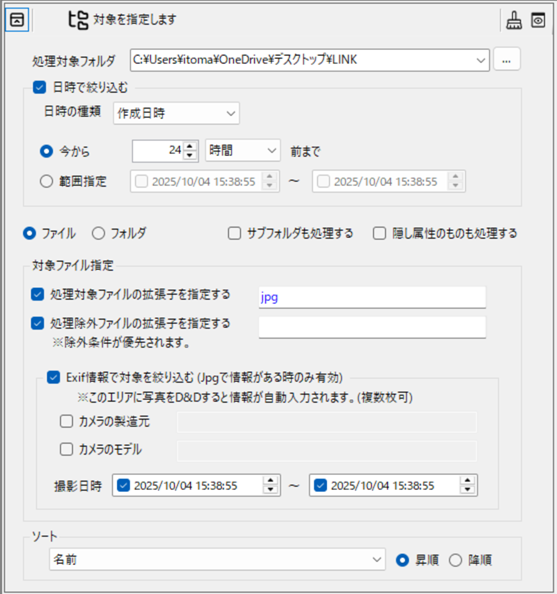
パラメータの説明
対象指定フォルダ
処理対象となるフォルダを指定します。以下の方法で指定できます。
- 「…」ボタン を押すと表示されるフォルダ選択画面から選択。
- 直接入力、パス文字列のコピー&ペースト。
- エクスプローラーやデスクトップからフォルダを ドラッグ&ドロップ 。
補足:
- 「処理対象フォルダ」と表示されている部分をクリックすると、指定されているパスを エクスプローラーで開く ことができます。
日時で絞り込む
対象ファイル(フォルダ)を日時で絞り込みたい場合は「日時で絞り込む」チェックをONにします。チェックをONにすると日時で絞り込む以下のコントロールが使用できるようになり、絞り込む日時の種類や指定方法を設定できるようにします。
日時の種類 : 作成日時、更新日時、アクセス日時 の中から種類を選択します。
日にちの指定方法
| 「今から」 | ルールを実行した時点から指定時間内にあるファイルが対象となります。単位は「分」「時間」「日」「週間」「ヶ月」「年」を指定できます。 |
| 「範囲指定」 | 指定された開始日時~終了日時の間のファイルが処理対象となります。片方だけを指定すると〇〇前、〇〇以降などのファイルを対象とする事もできます。 |
ファイル、フォルダ
処理対象を指定します。ファイル or フォルダ。
サブフォルダも処理する
チェックをONすると、処理対象フォルダのサブフォルダも対象となります。チェックOFFの場合は処理対象フォルダ直下にあるファイルやフォルダのみが処理対象となります。
隠し属性のものも処理する
チェックONすると、隠し属性のファイルも処理対象となります。
対象ファイル指定
処理対象ファイルの拡張子を指定する
処理対象の拡張子を指定する場合は、拡張子を登録してください。
- カンマ(,)区切り で複数の拡張子を登録できます。
除外対象ファイルの拡張子を指定する
除外したい対象の拡張子を指定します。
- 処理対象ファイルの拡張子に登録されていても、こちらに登録されている場合は 処理対象にはなりません(除外条件が優先されます)。
- 処理対象と同様に、カンマ(,)区切り で複数の拡張子を登録できます。
Exif情報で対象を絞り込む
Exif情報を使って対象を選別したい場合はチェックをONにします。ここでの設定はExif情報を持つファイルのみ有効です。
| カメラの製造元 | カメラの製造元(メーカー)を指定します。カンマ(,)区切りで複数登録できます。 |
| カメラのモデル | カメラのモデルを指定します。カンマ(,)区切りで複数登録可能です。 |
| 撮影日時 | 撮影日時で絞り込みたい場合に指定します。開始、終了どちらかだけを指定する事で、〇〇以前、〇〇以降のような指定も可能です。 |
Hint !
カメラの製造元やモデルを正確に入力のは難しいと思います。そこでまず「Exif情報で対象を絞り込む」のエリアに、写真ファイル数枚ドラッグ&ドロップしてみてください。するとそれらのファイルのExif情報を読み込み、カメラの製造元、カメラのモデル、撮影日時が自動で入力されます。※既に記入されているものがあれば追加。
※Exif情報を使用すると、使用しない場合に比べて プレビューの表示に時間がかかる ことがあります。
ソート
処理するファイル(フォルダ)の処理順を指定します。処理順は「名前(ファイル・フォルダ名)」「作成日時」「更新日時」「アクセス日時」から選べ、それぞれ昇順か降順を指定します。ソートはリネームタスクで連番を付ける時にのみ影響します(ソートされた順番で連番が振られる)。リネームタスクで連番を使用しない場合は、初期値である「名前」のままでOKです。