「リネーム」タスク
「リネーム」タスクは「対象指定」タスク以降であればどこにでも、いくつでも配置できるタスクです。前タスクの処理した結果を引き継ぎ、ファイル名やフォルダの変更(リネーム)を行います。
このページでは「リネーム」タスクの設定方法を説明します。
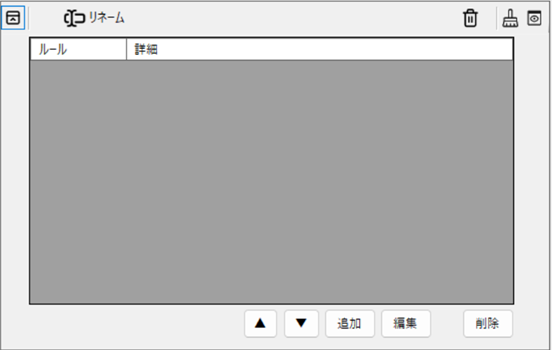
上図はリネームタスクを追加した直後の画面です。まだリネームのルールが一つもないのでリストは空欄です。[追加]ボタンを押してリネームルールを追加します。
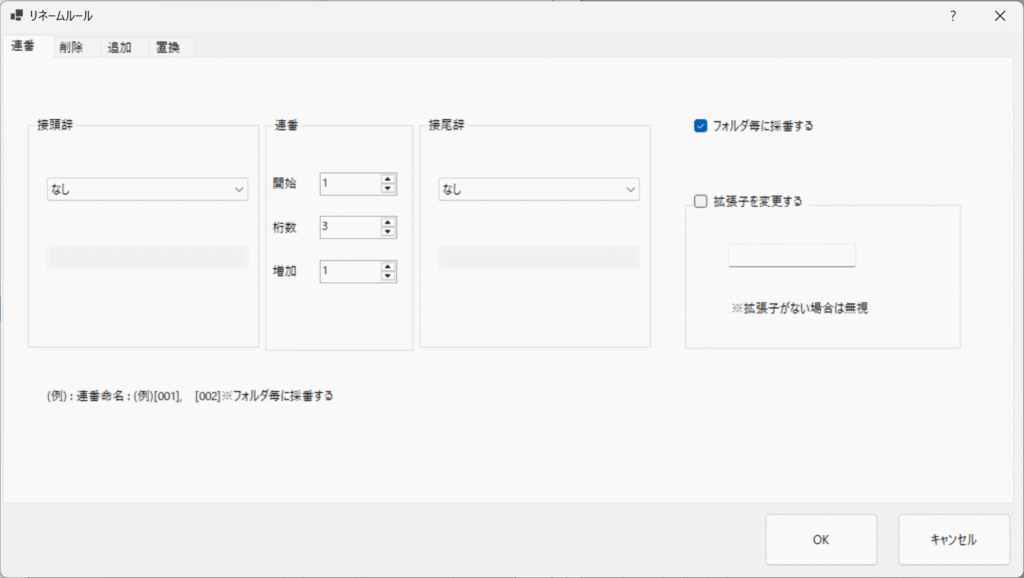
追加ボタンを押すと リネームルール設定画面が開きます。現在リネームルールには「連番」「削除」「追加」「置換」の4つのルールを設定できます。
パラメータの説明
連番
ファイル名を、指定文字列+連番や、日時+連番など変更するリネームルールです。
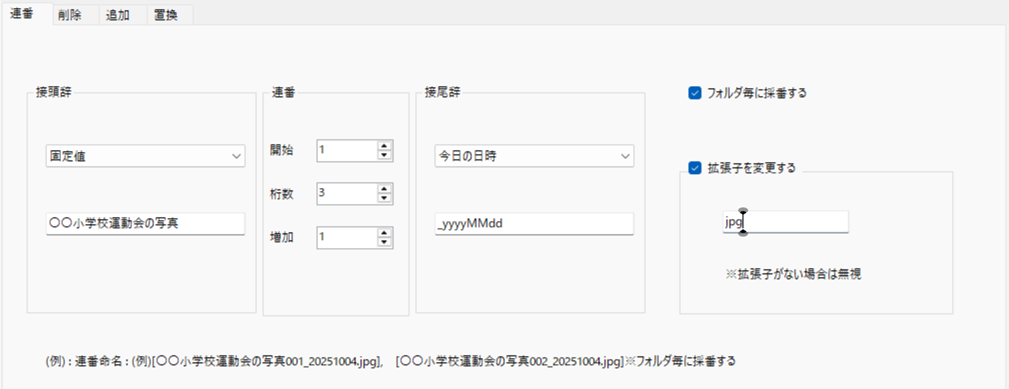
接頭辞
「なし」「固定値」「作成日時」「更新日時」「今日の日時」から選択します。「なし」は接頭辞なしで、連番から始まるファイル名になります。「固定値」を選択すると「入力された文字列+連番~」のファイル名になります。「~日時」を選択した場合は、入力欄に「日時書式指定文字列」を入力します。
(接頭辞日時書式指定文字列入力例 "入力文字" → "ファイル名")
"yyyy年MM月dd日_" → "2025年09月25日_081~"
連番
連番の数字のフリ方と書式を設定します。
| 開始 | 連番の開始番号を設定します。初期値:1 |
| 桁数 | 連番の桁数を設定します。(例) [3 → "001"], [4 →"0001"] |
| 加数 | 加算値を設定します。 (例)[1 → "001, 002, 003"] [10 →”000、010,020” ※開始0の場合] |
接尾辞
接頭辞同様、「なし」「固定値」「作成日時」「更新日時」「今日の日時」から選択します。「なし」は接尾辞なしで、連番で終わるファイル名になります。他、設定方法は接頭辞に準じます。
(接尾辞 日時書式指定文字列入力例 "入力文字" → "ファイル名")
"_yyyy年MM月dd日" → "~089_2025年09月25日"
フォルダ毎に採番する
フォルダ毎に数値をリセットするかを指定
チェックON:フォルダ毎に番号をリセットするのでフォルダ毎に開始番号からスタートする。
チェックOFF:フォルダが変わっても数値をリセットしないので全体を通して連番になる。
拡張子を変更する
すべてのファイルの拡張子を指定のものに変更します。
※拡張子がない場合は無視されます。
削除
指定文字列にマッチした部分を削除するリネームルールです。
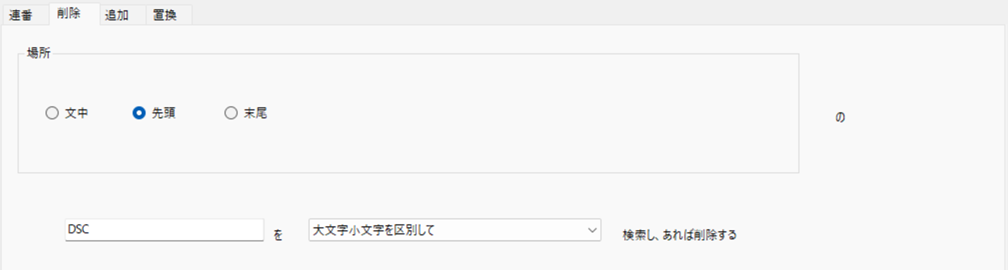
「~を」の部分に消したい文字列を入力します。
場所
削除する場所を指定します。
| 文中 | 文中のどこでも指定文字列がマッチしたら、その部分を削除します。 |
| 先頭 | ファイル名の先頭に指定文字列があれば、その部分を削除します。 |
| 末尾 | ファイル名の末尾に指定文字列があれば、その部分を削除します。 |
大文字小文字を区別
マッチ条件で大文字小文字を区別するかしないかを指定します。
※拡張子がない場合は無視されます。
追加
ファイル名に指定文字列を追加するリネームルールです。
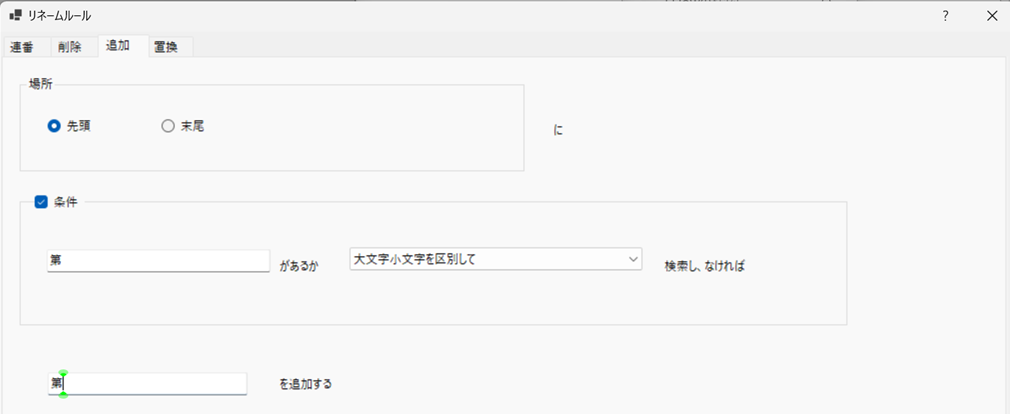
「~を追加する」の部分に追加したい文字列を入力します。
場所
削除する場所を指定します。
| 先頭 | ファイル名の先頭に指定文字列を追加します。 |
| 末尾 | ファイル名の末尾に指定文字列を追加します。 |
条件
チェックをONにすると文字列を追加する条件を指定できます。チェックON時は指定した「場所」に、条件に指定した文字列がない場合だけ、指定文字列を追加します。
この機能を使う事によって、既にある場合は追加しないという選択ができるので、表記揺れなどの修正に便利にお使いいただけます。
※拡張子がない場合は無視されます。
置換
指定文字列にマッチした部分を置換するリネームルールです。
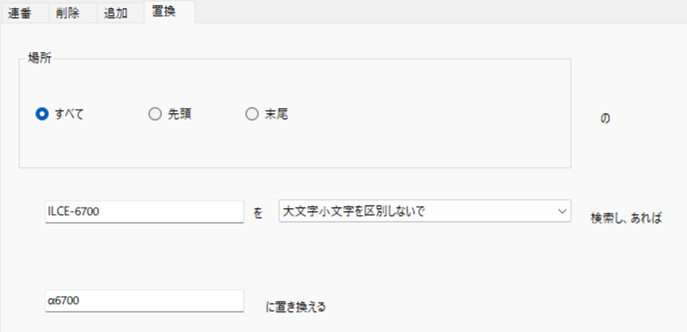
「~を」の部分に置換前の文字列を入力します。
「~に置き換える」の部分に置換後の文字列を入力します。
場所
置換するファイル名の場所を指定します。
| すべて | 文中のどこでも指定文字列がマッチしたら、その部分を置換します。 |
| 先頭 | ファイル名の先頭に指定文字列があれば、その部分を置換します。 |
| 末尾 | ファイル名の末尾に指定文字列があれば、その部分を置換します。 |
大文字小文字を区別
マッチ条件で大文字小文字を区別するかしないかを指定します。