「コピー・移動」タスク
「コピー・移動」タスクは「対象指定」タスク以降であればどこにでも、いくつでも配置できるタスクです。前タスクの処理した結果を引き継ぎ、コピー・移動処理を行います。
このページでは「コピー・移動」タスクのパラメーターの設定方法を説明します。
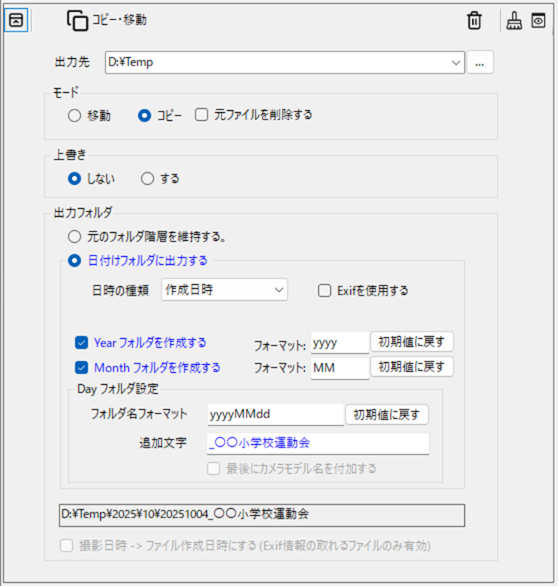
パラメータの説明
出力先
コピーまたは移動先のフォルダを指定します。以下の方法で設定できます。
- 「…」ボタン を押すと表示されるフォルダ選択画面から選択。
- 直接入力、およびパス文字列のコピー&ペースト。
- エクスプローラー等からフォルダを ドラッグ&ドロップ 。
モード
移動、またはコピーを選択します。コピーの場合は元ファイルを削除するチェックが使用可能になります。コピー後、元ファイルを削除したい場合はチェックONしてください。
※「移動」と「コピー&元ファイルを削除するON」では正常終了した場合の結果は同じになりまが、以下の違いがあります。
| 移動 | 途中でエラーが発生した場合、処理済のファイルは元に戻らない。ただし同ドライブ内での移動は高速に処理される。 |
| コピー&削除 | 全ファイルをコピーしてから削除するので、途中で失敗してもコピー元のフォルダの状態は変わらない。 |
上書き
コピー・移動先に既に同名のファイル(フォルダ)があった場合、上書きするかを指定します。
出力フォルダ
元のフォルダ階層を維持する
コピー・移動元のフォルダ階層をそのまま維持してコピー・移動を行なう一般的な方法です。
日付フォルダに出力する
こちらを選択すると、ファイル日時のフォルダを作成しその中にファイルをコピー・移動する事ができます。
| 日時の種類 | 「作成日時」「更新日時」「アクセス日時」のうちからフォルダ名に使用したい日時の種類を選択します。Exifを使用するチェックをONにするとExifの撮影日時を利用します。※Exif情報を持つ写真ファイルのみ適用されます。 |
| Yearフォルダを作成する | ONにすると年フォルダを作成します。フォーマットには「日時書式指定文字列」を利用します。 (例 "入力文字" → "実際のフォルダ名") "yy" → "25" "yyyy" → "2025" "yyyy年" → "2025年" |
| Monthフォルダを作成する | ONにすると月フォルダを作成します。※年フォルダが作成されている場合はその下に作成されます。年フォルダ同様フォーマットには「日時書式指定文字列」を利用します。 (例 "入力文字" → "実際のフォルダ名") "MM" → "09" "MM月" → "09月" |
| Dayフォルダ設定 | 日時フォルダを作成します。年、月フォルダが作成されている場合はその下に作成します。 (例 "入力文字" → "実際のフォルダ名") ”yyyyMMdd” → "20250925" ”yyyy年MM月dd日”→ "2025年09月25" 「追加文字列」欄に文字列を以下するとDayフォルダ名の最後に文字列を追加できます。 (例 "入力文字" → "実際のフォルダ名") "_〇〇小学校運動会" → "20250925_〇〇小学校運動会" 「最後にカメラモデル名を付加する」 Dayフォルダの最後のカメラモデル名を追加します (例 "入力文字" → "実際のフォルダ名") "20250925_〇〇小学校運動会_ILCE-6700" ※Exifを使用する」チェックON、かつExif情報を持つファイルにのみ有効です。 |
| 撮影日時→ ファイル作成日時にする | コピー・移動後のファイルの作成日時をExif情報の撮影日時に変更します。 作成日時がファイルをコピーした日に変わったしう事がありますが、このチェックをONにするとファイル作成日時=撮影日時に戻す事ができます。 「Exifを使用する」チェックON、かつExif情報を持つファイルにのみ有効です。 |
ヒント
日時書式の指定文字列には、ここで紹介したもの以外にも多くの種類があります。
フォルダ名に時間を含めたり、曜日や年号を付加することも可能です。
詳しく知りたい方は、「日時書式 指定 文字列」などで検索して調べてみてください。
●参考ページをひとつ挙げておきます。
カスタム日時形式文字列 - .NET | Microsoft Learn
カスタム日時書式指定文字列を使用して、DateTime 値または DateTimeOffset 値をテキスト表現に変換したり、日付と時刻の文字列を解析したりする方法について説明します。