「圧縮」タスク
「圧縮」タスク は、「対象指定」タスク以降であればどこにでも配置できる タスクです。
- 前のタスクで処理した結果を、1つの 圧縮ファイル(ZIPファイル) にまとめることができます。
- 通常、他のタスクは前のタスクで処理した結果を入力としますが、圧縮タスクでは入力を任意のフォルダに変更 することも可能です(詳細は後述)。
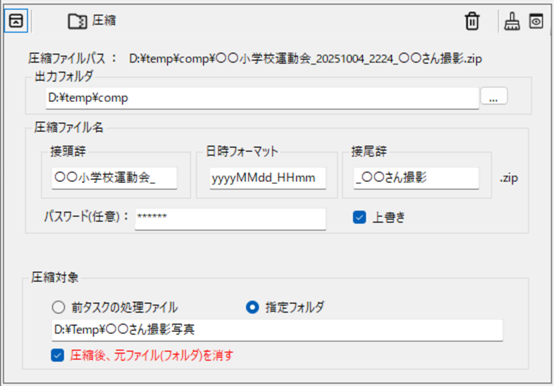
パラメータの説明
出力フォルダ
圧縮ファイルを出力するフォルダを指定します。以下の方法で指定します。
- 「…」ボタン を押すと表示されるフォルダ選択画面から指定。
- 直接入力、またはパス文字列のコピー&ペースト
- エクスプローラー 等からの ドラッグ&ドロップ。
圧縮ファイル名
圧縮ファイル名を指定します。接頭辞+日時+接尾辞を組み合わせてファイル名を指定することができます。日時フォーマットの書式には「日時書式指定文字列」を利用しています。
(例 "入力文字" → "実際のフォルダ名")
"yyyy年MM月dd日_HH:mm" → "2025年09月25日_18:36"
冒頭の画像の例では、圧縮ファイル名は以下となります。
"〇〇小学校運動会_20250925_1836_〇〇さん撮影.zip"
パスワード
パスワードを指定すると、パスワード付き ZIP ファイル を作成します。パスワード付き ZIP にした場合、ファイルを解凍する際に パスワードの入力が求められます。正しいパスワードを入力しない限り解凍できないため、セキュリティを高めることができます。パスワード欄が空の場合は、パスワードなしの ZIP ファイル が作成されます。
上書き
出力フォルダにすでに圧縮ファイル名のファイルがあった時に上書きするかを指定します。
圧縮対象
前タスクの処理ファイル
前タスクで処理したファイルがそのまま圧縮対象となります。同じフォルダにないファイルでも圧縮ファイルに含める事ができますが、前タスクで処理していないファイルを圧縮ファイルに含める事はできません。
指定フォルダ
任意のフォルダを圧縮対象として指定します。圧縮対象を「指定のフォルダ」に設定すると、前タスクで処理していないファイルも圧縮対象に含める事ができます。例えば元々ファイルが存在するフォルダに新たにファイルを追加してから、フォルダ全体を圧縮するといった応用的な運用も可能です。
圧縮後、元ファイル(フォルダ)を消す
チェックを ON にすると、圧縮ファイルを作成した後に 圧縮元のファイルやフォルダを削除 します。圧縮ファイルには元のファイル(またはフォルダ)の内容が含まれるため、通常は元ファイルを削除しても問題ありません。ただし、オリジナルのファイルを削除する処理 となるため、十分にテストを行ってから運用してください。
※圧縮対象のファイルの合計サイズが 4GB を超える場合、ZIPファイルの作成に失敗することがあります。ご注意ください。。