FFlowの紹介
Flowは、ファイルやフォルダーに対して毎回行う決まった操作を、1クリックで実行できるWindows 11用アプリケーションです。
あらかじめ作成したルールに従い、ファイル(またはフォルダー)のコピー、移動、削除、リネーム、圧縮などの一連の操作を自動で実行します。
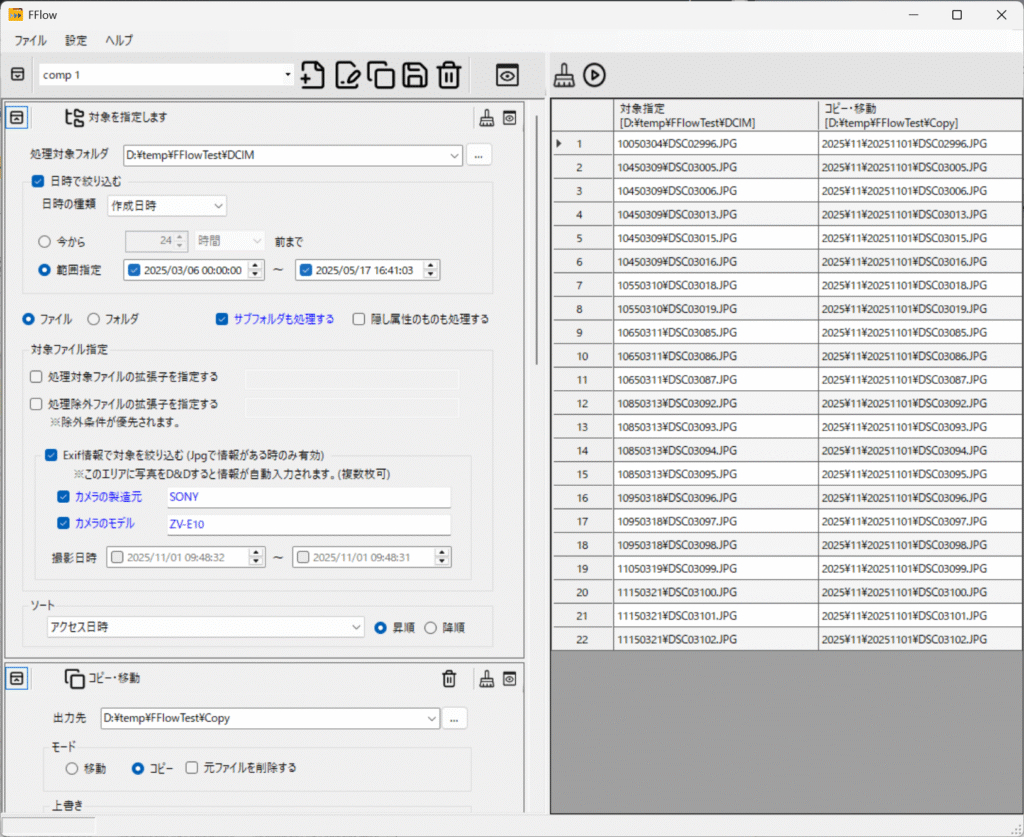
FFlowは、元々写真データの取り込みや整理を効率化する目的で開発されました。
Exif情報を参照し、カメラのメーカー・機種別のファイル振り分けや、撮影日時に基づいたフォルダーの自動生成と仕分けを行うことができます。
また、ファイルコピー機能の一部として、ファイル作成日を撮影日時に変更する機能も備えています。
さらに、PCが新しいメディアを検出した際には自動的に起動し、設定済みのルールに従って処理を実行することが可能です。
もちろん、FFlowが使えるのは写真の取り込みだけではありません。ルールの作り方次第で仕事や様々な用途にお使いいただけます。
FFlowの活用事例
・写真をExif情報に基づいて整理する。
(メーカー別、機種別、撮影日時別などで分類)
・変更されてしまった写真ファイルの「作成日」を「撮影日時」に戻す。
・当日更新されたファイルのみを、フォルダ構造を維持したまま収集し、圧縮ファイルとしてまとめる。
・ファイル名の表記ゆれを修正する。
・ファイル名に連番を付与する。
・指定した日時(○○以前、○○以降、期間指定など)に該当するファイルを削除する。
ルール設定は、可能な限り簡単かつ直感的に行えるよう工夫しています。
FFlowの使い方
ここからは FFlow の使い方 について説明します。
FFlow は設定したルールに従って順次ファイル処理を行うため、まず最初にルールを作成する必要があります。ルールの作成や編集などの操作は、メインツールバーから行います。

| ①選択中のルール | 選択中のルール名を表示します(まだひとつもルールがない場合は空欄となります)。 最後に選ばれていたルールが次回自動で選択されます。 タスクに対する操作は、ここで選択されたルールに反映されます。 |
| ②新規作成ボタン | 新しいルールを作成します。 |
| ③名前変更 | 選択中のルール名を変更します。 |
| ④コピー | 選択中のルールをコピーし新しいルールを作成します。 |
| ⑤保存 | 選択中のルールを保存します。 |
| ⑥削除 | 選択中のルールを削除します。 |
| ⑦プレビュー | 選択中のルールを実行した結果を表示します。※実際のファイルは変更されません。 |
ルール作成の手順
新しいルールを作成するには、ツールバーの「新規作成」ボタンをクリックします。ボタンを押すとルール名の入力画面が開くので、任意のルール名を入力し、[OK] ボタンを押してください。
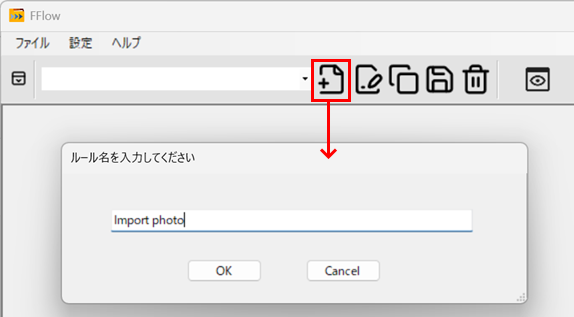
※ルールは複数作成できます。用途によって切り替えて使用してください。
ルールを作成すると、自動的にそのルールが選択された状態になります。
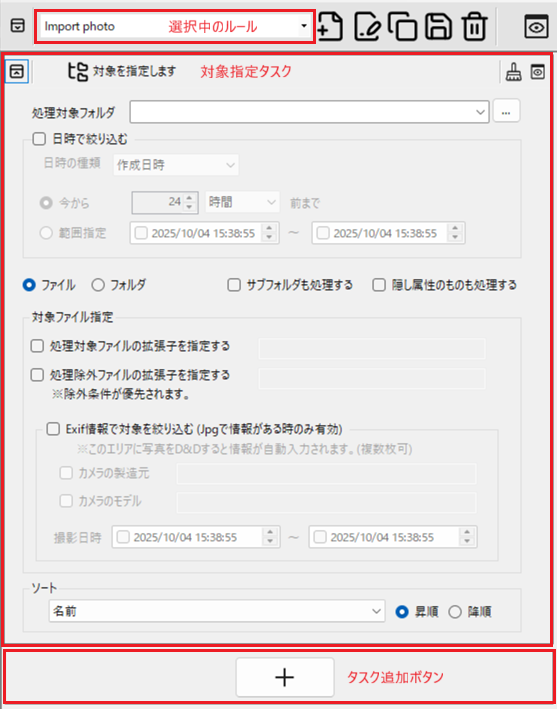
Flow では、「タスク」 と呼ばれる工程を組み合わせてルールを作成します。現在、FFlowで登録できるタスクは以下の5つです。
ルールを作成すると、上図のように「対象指定」タスクが1つ登録された状態になります。「対象指定」タスクはルールの先頭に一つだけ登録できるタスクで、追加や削除はできません。
各タスクで指定するパラータについてはそれぞれのページで詳しく解説しているので、そちらをご覧ください。
「対象指定」タスクは、処理対象のファイルやフォルダを選別するためのタスクです。
どのような操作を行うかは、2 番目以降のタスクで指示します。
タスクの下にある 「タスク追加」ボタン を押すと、新しいタスクを追加できます。ボタンを押すと 「タスク選択画面」 が開くので、追加したいタスクをクリックしてください。
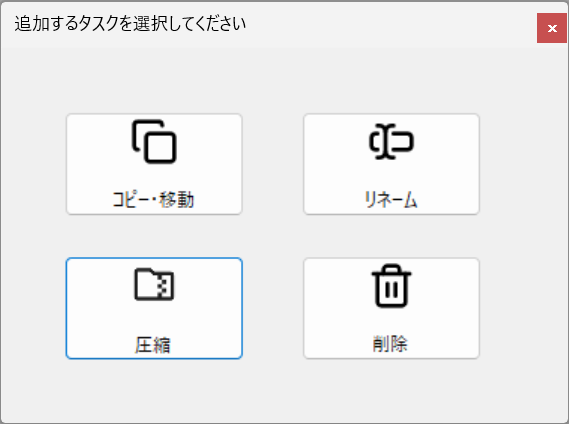
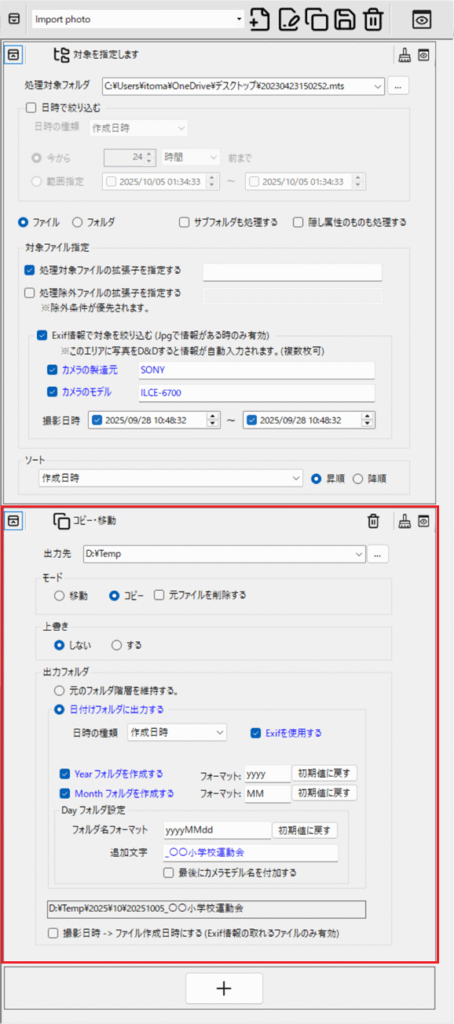
以上の流れで、必要なタスクを順番に追加してルールを作成していきます。
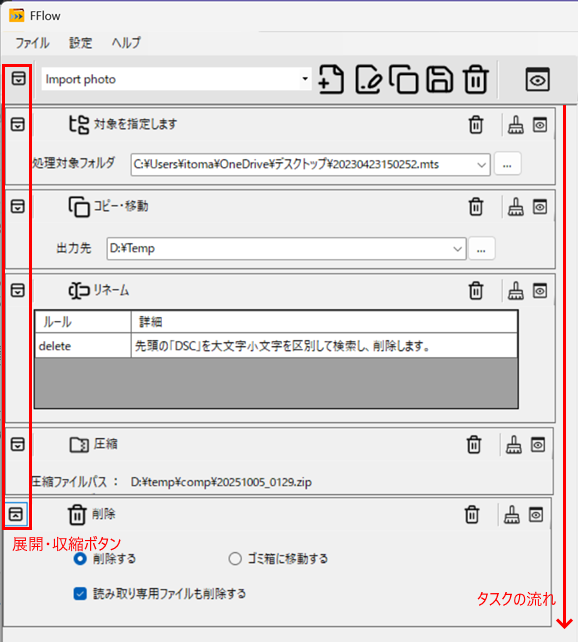
下図は、「対象指定」「コピー・移動」「リネーム」「圧縮」「削除」 のタスクを追加した例です。
通常、ルールは一度完成させた後に変更することは少ないため、各タスクは折りたたんで表示できるようになっています。(ルール全体の流れを一覧しやすくするためです)
各タスクの詳細パラメータを確認したい場合は、タスク左上の 「展開・収縮」ボタン を使って、タスク全体の表示・非表示を切り替えることができます。
プレビュー
ルールが完成したら、想定どおりに動作するか確認します。
●タスクごとに動作を確認する場合
タスクの右上にある プレビューボタン を押してください※1。
●最初のタスクからすべてのタスクを一気にプレビューする場合
ツールバーの プレビューボタン を押します。
※ タスク内のプレビューボタンを押した場合、そのタスクまでのプレビュー結果が表示されます。
まだプレビューされていない前のタスクがあれば、それらも合わせてプレビューされます。
Hint !
・「対象指定」タスクは、ファイル数が多い場合に時間がかかることがあります。
・「対象指定」タスクを何度もやり直さないようにすると、後続のタスクの確認作業が効率的に行えます。
プレビュー画面の見方
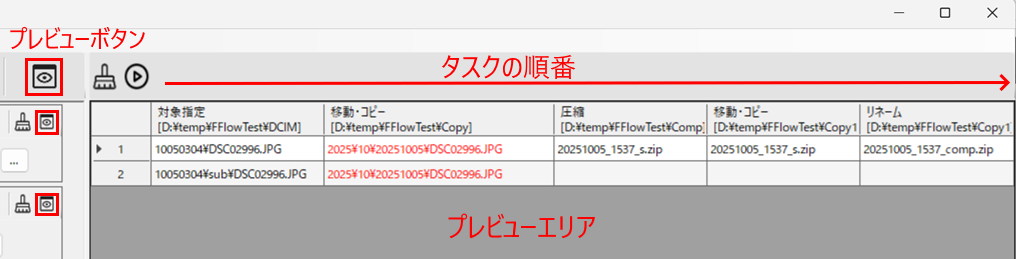
「対象指定」タスクで対象となったファイルは、左端の列に縦にリストアップされます。
これらのファイルが右方向に向かって各タスクでどのように変化していくかが表示されます。
共通するフォルダのパスはヘッダ部分に表示されます。
コピー・移動タスクやリネームタスクでの注意:
下図のように、処理結果の文字が赤くなる場合があります。
これは、タスクの処理によって同名のファイルパスが作成されてしまったことを示しています。
同一フォルダ内に同じ名前のファイルを置くことはできないため、この状態では実際にルールを実行できません(どちらかのファイルが失われてしまう可能性があります)。
対処方法
・文字が赤くなった場合は、手動でファイルパスを変更し、重複を解消してください。(セルをクリックすると、パスを編集できます。)
・行を選択して 削除ボタン を押すと、そのファイルを処理対象から外すこともできます。
圧縮タスク・削除タスクを置いた場合:
圧縮タスク を置くと、それ以降のプレビュー行は必ず 1 行になります。→ 圧縮ファイル 1 つが後続タスクの処理対象となるためです。
削除タスク を置いた場合、それ以降にタスクを追加することはできません。→ 削除後に処理対象が存在しなくなるためです。
実際のファイルを変更する
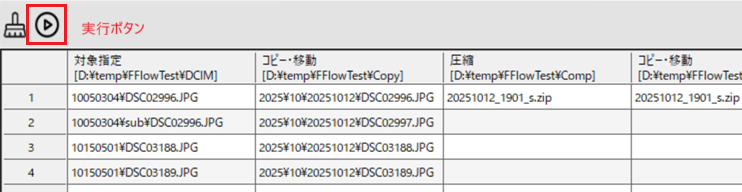
プレビュー画面でファイル操作の変遷を確認したら、実際のファイルに反映させます。プレビュー画面上にある 「実行ボタン」 を押すと、プレビュー結果に従って実際のファイルが変更されます。
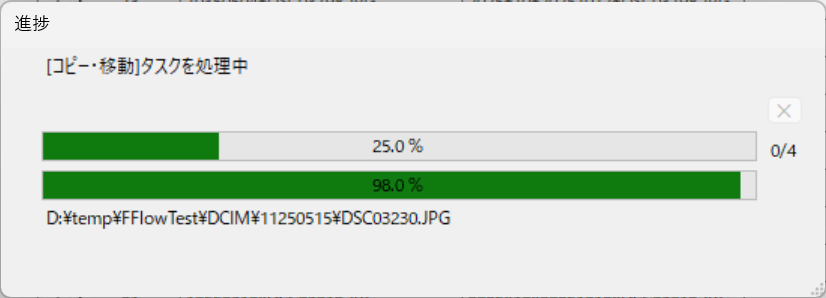
実行中は進捗画面が表示されます。途中でキャンセルする場合は画面右の「✕」ボタンを押してください。※キャンセルボタンを押されるまでに行われた処理は元には戻りません。
設定
FFlowの設定画面について説明します。
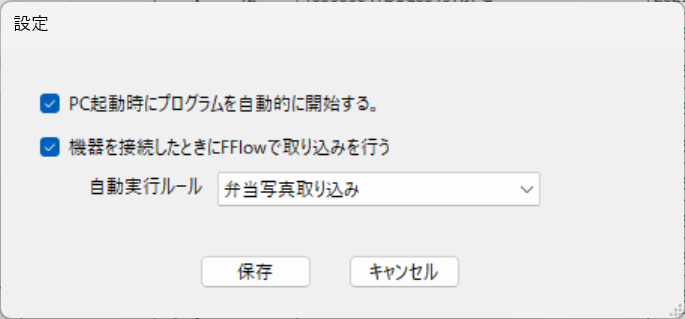
PC起動時にプログラムを自動的に開始する
チェックONすると、PC起動時にFFlowを自動的に起動します。
機器を接続接続したときに、FFlowで取り込みを行なう。
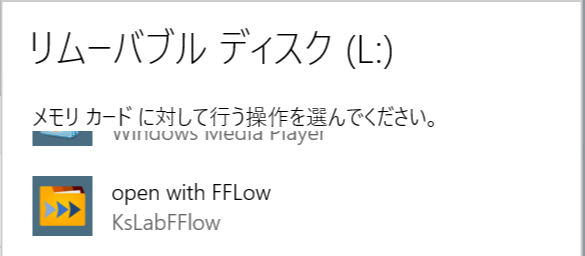
チェックONするとメディアやドライブを接続した際、FFlowが起動します。さらに自動実行するルールを指定しておくと、そのルールを実行します。この機能を利用するとカードリーダーにメディアを差し込むだけで、中身をPCに取り込むといった事が可能になります。(実行されるのはプレビューまでです。)
※windowsや他のソフトでメディア接続時に自動実行されるソフトが変更された場合、この機能がOFFのになる場合があります。メディア接続時にFFlowが起動しなくなった場合は、再度チェックをONにして保存してください。
information
windowsではメディア接続時に自動実行するソフトウエアが設定されていると、そのソフトが自動的に起動します。自動実行するソフトウエアが指定されていない場合は、実行する候補のソフトウエアがポップアップ表示されます。FFlowをインストールするとこの候補にFFlowが表示されるようになります。この画面でFFlowを選択するとFFlowが起動し、さらに「自動実行ルール」が設定されていると、そのルールも実行されます。