Nerunerの紹介
Neruner は、一定間隔でカーソルをわずかに動かすことで、スクリーンセーバーやスリープモードに入らないようにする Windows 用アプリケーションです。
マウスホイールの遊び程度しか動かさないため、PC 使用時にアプリの存在を意識することはありません。(カーソルは 1 ピクセルも移動しません)
PC起動時に自動実行し、毎日決まった時間帯のみ動作させる事もできます。
こんな方にオススメ
・監視業務等で業務中はスクリーンセイバーやスリープ画面にならないようにしたい。
・一定時間だけスリープにならないようにしたい。
(何らかの操作が終わるまではスリープにしたくないなど)
Nerunerの使い方
動作の開始・停止
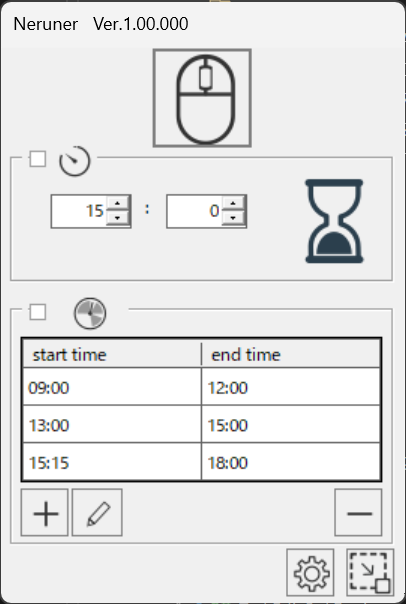
画面上部の マウスアイコンボタン を押すと、動作の 実行・停止 を切り替えることができます。
注意:
- 動作時間帯を指定している場合(後述)、そちらの設定が優先されボタン操作が効かないことがあります。

タイマー設定
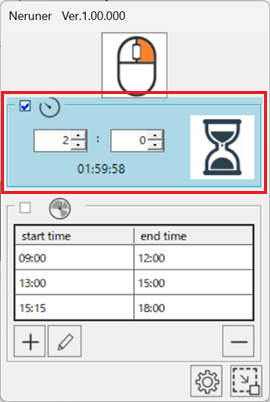
指定時間後に動作を停止させることができます。
- 下図の赤枠の チェックを ON にするとタイマーが動作します。
- チェックを ON した瞬間にタイマーが起動するため、時刻を設定してからチェックを ON にしてください。
注意:
- タイマー停止時が動作時間帯(後述)内にある場合、動作は停止しません。
動作時間帯の設定
指定時間帯(複数指定可)のみ、動作させることができます。
- 動作させたい時間帯を設定した上で、チェックを ON にしてください。
注意:
- 開始時刻に PCがスリープ中の場合、スリープ解除して動作させることはできません。
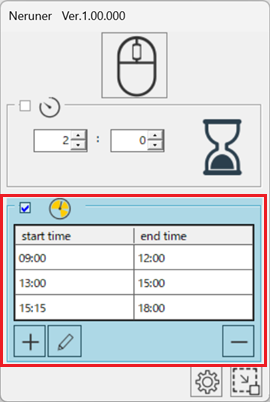
指定時間帯は、追加(+)、編集(えんぴつ)、削除(-)ボタンを使って編集します。
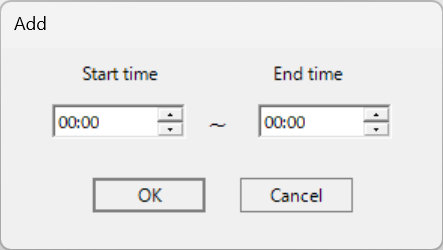
設定
設定ボタンを押すと、Nerunerの設定を行います。
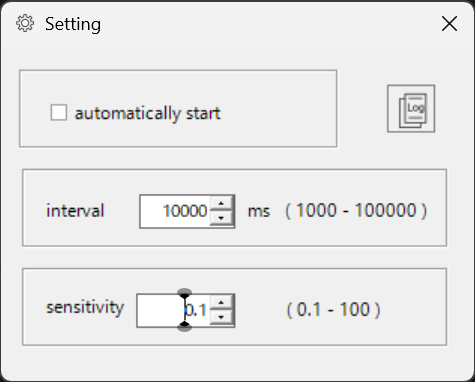
| automatically start | チェックONにすると、PC起動時に自動的にNerunerが起動します。 |
| interval | 動作間隔を指定します。 初期値:10000(10秒) 通常変更する必要はありません。 |
| sensitivity | 感度。初期値:0.1 通常変更する必要はありません。万一、動作中にスクリーンセイバーやスリープになってしまう場合は、この値を大きくしてください。 |
タスクトーレのアイコン表示
Nerunerが起動中はタスクトレイにアイコンが表示されます。動作中は黄色、停止中はグレー表示になります。


#マウスジグラー
Nerunerの終了
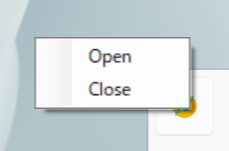
Nerunerを終了させる場合はタスクトレーにあるNeruterアイコンを右クリックしてCloseを選択してください。